




Pas de stress, utiliser un Mac, c’est super intuitif et ce guide va vous aider à bien démarrer avec macOS en vous donnant les bases essentielles pour une prise en main rapide et efficace.
Avec ces quelques tips qui devraient vous mettre à l’aise avec votre nouveau compagnon numérique, on espère vous faire basculer vers la team Mac 🤩 :
1 – Mettre en route votre Mac
Votre Mac est livré en configuration « usine », comme au premier jour. Il va falloir le configurer au moment où vous l’allumez pour la première fois.
- Appuiez sur le bouton d’alimentation (situé en haut à droite du clavier pour un MacBook ou à l’arrière de l’écran pour un iMac).
- Suivez les étapes de configuration :
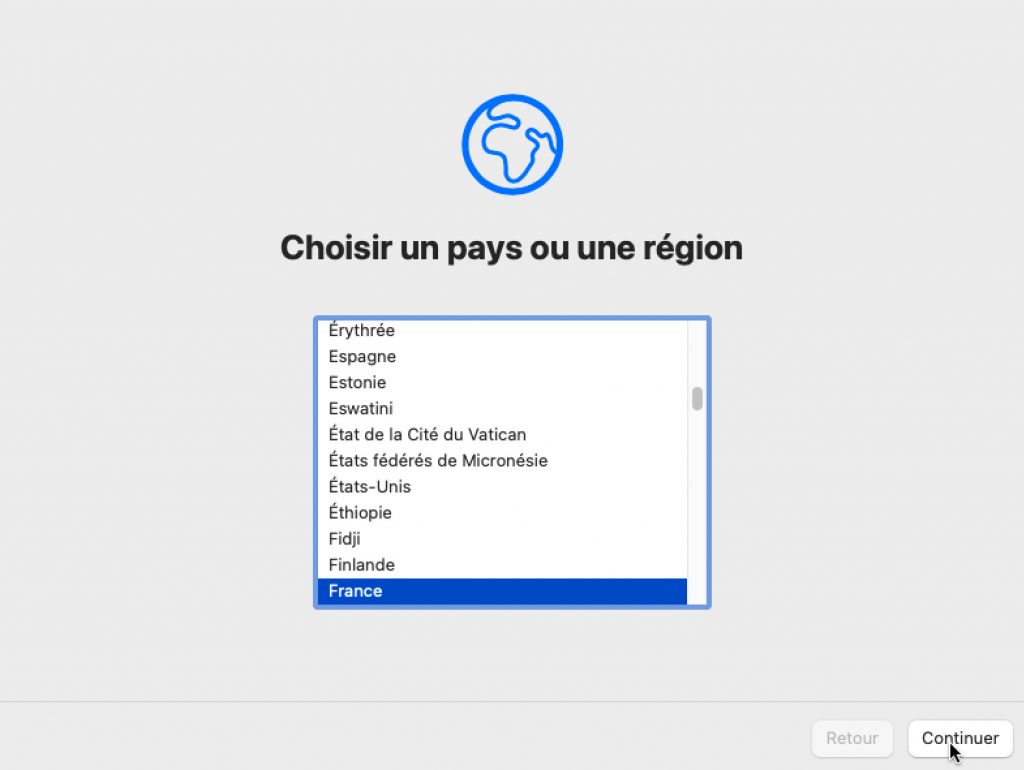
- Choisissez la langue, la région et le fuseau horaire.

-
- Connectez-vous au Wi-Fi. Si vous n’arrivez pas à vous connecter au Wi-Fi à ce moment-là, pas de souci, cliquez sur “Continuer”, vous pourrez vous connecter à votre réseau plus tard en allant dans “Préférences système” puis “Réseau”.
- Créez ou connectez un compte Apple (indispensable pour l’App Store, iCloud et d’autres services Apple)
- Activez Touch ID (si le Mac le permet) pour déverrouiller rapidement votre appareil
- Configurez Siri et d’autres paramètres selon vos préférences
2 – Comment configurer son clavier Mac ?
- Assurez-vous que votre clavier soit bien en français !
💡 Notre conseil : utilisez de préférence le clavier “Français numérique”. - Si ce n’est pas le cas et que votre clavier ne montre pas certains caractères (comme les chiffres), allez dans “Préférences système”, puis “Clavier”, et cliquez sur l’onglet “Méthodes de saisie”.
- Cliquez sur le petit “+” en bas à gauche de la fenêtre pour ajouter le clavier nommé “Français Numérique”.
- Cherchez le clavier.
- Sélectionnez “Français numérique” puis cliquez sur “Ajouter”.
- N’oubliez pas de retirer l’ancien clavier en utilisant le petit “-” une fois que vous l’avez sélectionné.
3 – Comprendre l’interface macOS et l’environnement Mac
Une fois configuré, voilà à quoi ressemble votre Mac :

- La barre des menus est située en haut de l’écran, elle change en fonction de l’application active et propose différentes options et réglages. La barre des menus contient le menu Apple, les menus d’app (programmes ou applications) et différents menus d’état, tels que le Wi-Fi, Spotlight et Siri

- Le Dock se trouve en bas de l’écran.
Le “Dock” c’est la barre qui vous permet d’accéder rapidement à vos applis préférées.
Le Dock est totalement personnalisable. Vous pouvez ajouter ou enlever des applications comme bon vous semble. Plus d’infos ici.

- Au centre se trouve le bureau.
C’est à partir du bureau que vous effectuez vos tâches.
Une différence notable entre MacOs et Windows, c’est la façon de gérer la taille des fenêtres. Pour agrandir, réduire ou fermer une fenêtre, ça se passe en haut à gauche.
💡 Astuce : Si vous double-cliquez sur la fenêtre, elle va se redimensionner pour s’ajuster à la taille de votre écran. - Où trouver mes dossiers ?
Pour accéder à vos dossiers, filez dans le Finder de votre Mac. Le Finder c’est l’équivalent de l’Explorateur Windows, qui vous permet de gérer et organiser tes fichiers, accéder aux dossiers importants et rechercher des documents.
Pour utiliser le Finder, il faut cliquer sur l’icone souriant dans le Dock à gauche.

- Une fois ouvert, cliquez sur les éléments de la barre latérale du Finder pour afficher vos apps, vos documents, vos téléchargements et bien plus encore.
Vous pouvez personnaliser la barre latérale pour modifier ou réorganiser les éléments qu’elle contient, ou ajouter un élément que vous ouvrez régulièrement. Pour afficher rapidement un document ou une image sans l’ouvrir, utilisez la sous-fenêtre “Aperçu” (selectionnez un document en cliquant dessus une seule fois, puis pressez la barre d’espace).
Pour en savoir plus, rendez-vous ici. - Comment naviguer dans les différentes fenêtres ?
Mission Control est votre ami ! Accessible via la touche F3 ou un balayage sur le trackpad à trois doigts vers le haut, il vous permet de voir toutes les fenêtres ouvertes et de naviguer entre les bureaux virtuels. - L’appli à tout faire : Spotlight
Spotlight c’est un puissant moteur de recherche accessible via Cmd (⌘) + Espace ou en cliquant sur la loupe sur la droite de la barre de menus (en haut donc) qui vous permet de trouver rapidement des fichiers, applications et informations sur le web, mais aussi de faire des conversions ou des calculs…
L’essayer c’est l’adopter.
3. Personnaliser votre Mac
- Changer le fond d’écran :
- Allez dans Préférences Système > Fonds d’écran, puis choisissez une image prédéfinie ou importez la votre.
- Organiser le Dock :
- Faites glisser les icônes pour les réorganiser.
- Supprimez une application du Dock en la faisant glisser vers l’extérieur jusqu’à voir “Supprimer”.
- Ajoutez des applications en les faisant glisser depuis le Finder.
- Configurer le trackpad :
- Allez dans Préférences Système > Trackpad pour personnaliser les gestes (balayage, zoom, navigation entre bureaux, etc.).
- Apprenez les gestes Multitouch pour naviguer plus rapidement (exemple : trois doigts pour changer de bureau).
Plus d’infos ici.
4. Maîtriser quelques raccourcis clavier utiles
Il y a plein de raccourcis clavier sur Apple qui vont vous faire gagner un temps fou.
Si vous avez l’habitude de Windows, sachez que vous pouvez remplacer la plupart des raccourcis, comme Control (ctrl) par Command (cmd ou ⌘ ou encore le symbole Pomme).
- Cmd (⌘) + C : Copier
- Cmd (⌘) + V : Coller
- Cmd (⌘) + X : Couper
- Cmd (⌘) + Z : Annuler
- Cmd (⌘) + Q : Quitter une application
- Cmd (⌘) + Tab : Passer d’une application à l’autre
- Cmd (⌘) + Space : Rechercher avec Spotlight
- Cmd (⌘) + Shift + 3 : Capturer tout l’écran
- Cmd (⌘) + Shift + 4 : Capturer une partie de l’écran avec sélection manuelle
- Cmd (⌘) + Shift + 5 : Accéder aux options avancées de capture d’écran
- Cmd (⌘) + Option + Esc : Forcer la fermeture d’une application bloquée
- Cmd (⌘) + Z : Annuler la dernière action
- Cmd (⌘) + S : Enregistrer un document
- Cmd (⌘) + F : Rechercher du contenu dans un document
- Cmd (⌘) + Q : Quitter une application
- Cmd (⌘) + W : Fermer la fenêtre active
- Cmd (⌘) + N :Ouvrir une nouvelle fenêtre
Les raccourcis pour faire des captures d’écran :
- Cmd (⌘) + Maj + 3 : Capture de tout l’écran
- Cmd (⌘) + Maj + 4 : Capture d’une zone spécifique de l’écran
- Cmd (⌘) + Maj + 5 : Enregistrement de l’écran
5. Installer et gérer les applications
Pour accéder à vos applications, allez dans le Finder, puis cliquez sur “Applications”.
Là, vous verrez toutes les applis ou apps déjà installées sur votre Mac.
💡💡💡 Si vous cherchez des applis pour remplacer la suite Office (Word, Excel, Powerpoint…), n’hésitez pas à télécharger les applis Apple correspondantes : Pages, Numbers et Keynote. Elles sont gratuites !
Pour ce faire, rendez-vous dans l’App Store.
Vous y trouverez d’ailleurs plein d’autres applis pour votre Mac.
- Ouvrez l’App Store dans le Dock pour télécharger des applications officielles et sécurisées.
- Pour installer une app hors App Store, téléchargez-la sur internet puis, si vous êtes certain de sa provenance, ouvrez-la en maintenant Ctrl + clic > Ouvrir, ce qui contourne les restrictions de sécurité.
- Utilisez Launchpad dans le Dock (ou utilisez Spotlight si nous ne trouvez pas l’icone) pour accéder rapidement à toutes tes applications installées.
- Désinstallez une application en la glissant vers la corbeille depuis le dossier Applications.
6. Sauvegarder et sécuriser votre Mac
💡💡💡 Ici, on ne rigole pas. Cette app gratuite et déjà installée sur votre Mac peut vous sauver. A utiliser sans attendre.
- Activez Time Machine (recherchez l’app en utilisant Spotlight) pour sauvegarder automatiquement vos fichiers sur un disque dur externe (à configurer dans Préférences Système > Time Machine). Plus d’infos ici.
- Utilisez iCloud pour synchroniser vos fichiers, photos et contacts entre tous vos appareils Apple.
- Créez un mot de passe sécurisé et activez FileVault pour chiffrer vos données et protéger votre Mac en cas de vol.
- Installez les mises à jour macOS quand votre Mac vous le propose pour améliorer la sécurité et les performances. En plus les mise à jour macOs sont gratuites !
- Activez le verrouillage à distance via iCloud pour retrouver votre Mac en cas de perte ou vol. Plus d’infos ici.
Et voilà !
Avec ces bases, vous êtes prêt à utiliser votre Mac. Explorez, personnalisez et profitez de votre expérience macOS. 🚀
Une fois configuré, voilà à quoi ressemble votre Mac :
